
Grand

Безопасное хранение данных на сервере

Интуитивно понятный интерфейс

Поддержка нескольких счетов

Кроссплатформенность
Установить на главный экран
Есть учетная запись
Назад
Для того, что бы войти в аккаунт требуется отсканировать qr код в меню, или ввести коды восстановления.
1. Для входа по qr коду требуется на другом устройстве отсканировать qr код главного устройства.
2. Для входа по кодам восстановления требуется ввести их на этой странице:
QR код для добавления данного аккаунта на другие устройства.
Сделайте скриншот и сохраните его в защищенном месте.

Создать счет

Создать счет "Сбербанк"

Экспорт/импорт данных

Коды для восстановления

Удалить аккаунт

О приложении
Назад
Grand
Версия: 1.0.0
Разработчик: whoennrl
Сделано в 



Назад
Сохраните данные коды в укромном месте
Они могут помочь в восстановлении доступа к аккаунту.
При восстановлении с помощью кодов, старые перестают работать и генерируются новые.
Назад
Создать транзакцию
Выберите тип:
Выберите счет:
Введите количество:
Введите описание
Назад
TEST
test description
300 BYN
24
Транзакций
Назад
Создание счета
Введите название счета
После нажатия на кнопку "Создать счет" появится email, скопируйте его, он нам потребуется далее.
...
1. Для начала скопируйте значение выше (если оно не появилось, подождите, пока создасться счет).
2. Перейдите в веб версию банкинга "Сбербанк"
3. Авторизуйтесь в своем аккаунте
4. Нажмите на нужную карту

5. Перейдите в "Управление"

6. Перейдите в "Уведомления об операциях"

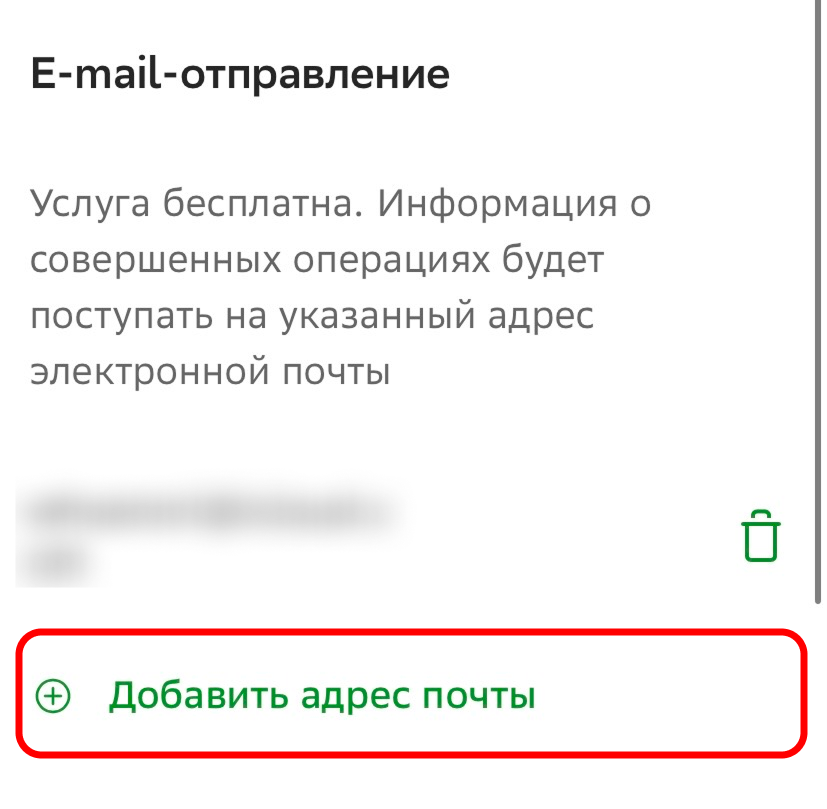
7. Нажмите "Добавить адрес почты"
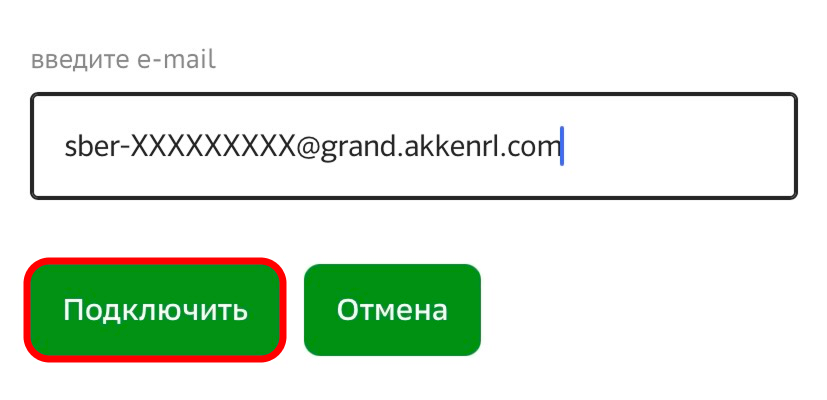
8. Введите скопированную почту и нажмите кнопку "Подключить"
Готово! Как только нам придет первое уведомление об операции она автоматически отобразится у вас в приложении Grand.
На счет безопасности не беспокойтесь. Все хранится в надежном месте.
Назад
Создание счета
Введите название счета
Введите описание счета

Добавить
300 BYN